
Wer Berichte aus einem Lernmanagementsystem (LMS) exportiert, braucht vor allem drei Dinge: den passenden Berichtstyp (Kurs, Teilnehmende, Zertifikate oder Fristen), das richtige Dateiformat (CSV für die Weiterverarbeitung, XLSX für Excel, PDF für die Ablage) und saubere Filter, damit nur die Daten im Export landen, die Sie wirklich brauchen. Dieser Leitfaden zeigt Schritt für Schritt, wie HR- und L&D-Teams Schulungsdaten exportieren, in Excel oder andere Systeme übernehmen, große Datenmengen beherrschen und dabei Datenschutz und Mitbestimmung in Deutschland im Blick behalten.
Kurz gesagt
- Erst den Zweck klären, dann exportieren: Ein Nachweis für ein Audit braucht andere Felder als eine Auswertung zur Lernwirkung.
- CSV für Systeme, XLSX für Menschen, PDF für die Akte: Jedes Format hat seine Aufgabe. Achten Sie bei CSV auf Zeichensatz und Trennzeichen, sonst werden Umlaute zu Zeichensalat.
- Große Exporte in Etappen: Zeiträume, Abteilungen oder Kurse einzeln exportieren, statt alles auf einmal zu ziehen.
- Datensparsam berichten: Abschluss, Bestehen und Fristeinhaltung sind für den Arbeitgeber in der Regel relevant, detaillierte Lernverläufe einzelner Personen sind heikel.
- Berichte sind Nachweise: Ein regelmäßiger, dokumentierter Export sichert Pflichtschulungen gegenüber Behörden, Auditoren und Versicherern ab.
Inhaltsverzeichnis
- 1. Welche Daten ein LMS-Bericht enthält
- 2. Exportformate und Filter: Was wofür passt
- 3. Schritt für Schritt: So exportieren Sie einen LMS-Bericht
- 4. Exportierte Daten in Excel und anderen Systemen weiterverarbeiten
- 5. Große Datenexporte beherrschen
- 6. Datenschutz und Mitbestimmung beim Export von Lerndaten
- 7. Berichte für Nachweis und Erfolgskontrolle nutzen
- Unsere Sicht auf LMS-Berichte
- Pflichtschulungen mit Nachweis aus einer Hand
- Checkliste für Ihren nächsten LMS-Export
- Häufige Fragen
- Quellen
1. Welche Daten ein LMS-Bericht enthält
Fast jedes LMS speichert deutlich mehr Daten, als auf dem Dashboard sichtbar sind. Für den Export lohnt es sich, die gängigen Berichtstypen zu kennen und gezielt auszuwählen.
1.1 Die wichtigsten Berichtstypen im Überblick
| Berichtstyp | Typische Inhalte | Wofür HR und L&D ihn nutzen |
|---|---|---|
| Kursbericht | Teilnehmende je Kurs, Status (nicht begonnen, in Bearbeitung, abgeschlossen), Abschlussdatum | Überblick über Schulungskampagnen, z. B. die jährliche IT-Sicherheitsunterweisung |
| Teilnehmerbericht | Alle zugewiesenen Kurse einer Person, Status, Zertifikate | Einarbeitung neuer Mitarbeitender, Personalakte, Rückfragen von Führungskräften |
| Zertifikatsbericht | Zertifikatsnummer, Ausstellungsdatum, Gültigkeit, Kurstitel | Nachweise für Audits, Kunden oder Versicherer |
| Fristen- und Fälligkeitsbericht | Fälligkeitsdatum, überfällige Schulungen, Erinnerungen | Steuerung von Pflichtschulungen und Wiederholungsintervallen |
| Prüfungsbericht | Bestanden/nicht bestanden, ggf. Punktzahl je Versuch | Qualitätssicherung von Inhalten, Nachweis des Lernerfolgs |
| Organisationsbericht | Quoten nach Abteilung, Standort, Kostenstelle | Management-Reporting und Vergleich zwischen Bereichen |
| Audit-Log | Wer hat wann welche Einstellung, Zuweisung oder Daten geändert | Revisionssicherheit, interne Kontrolle |
1.2 Kennzahlen, die sich in der Praxis bewährt haben
Aus diesen Berichten lassen sich Kennzahlen ableiten, die für Unternehmen wirklich aussagekräftig sind:
- Abschlussquote je Pflichtschulung: Anteil der Mitarbeitenden, die eine zugewiesene Schulung fristgerecht abgeschlossen haben.
- Überfälligkeitsquote: Anteil der Personen, deren Frist abgelaufen ist. Diese Zahl ist das Frühwarnsystem für Compliance-Lücken.
- Durchschnittliche Zeit bis zum Abschluss: Auf Kurs- oder Gruppenebene ein guter Hinweis darauf, ob Zeitfenster realistisch geplant sind.
- Bestehensquote im ersten Versuch: Auf Kursebene ausgewertet zeigt sie, ob Inhalte und Prüfungsfragen zueinander passen.
- Zertifikate mit nahem Ablaufdatum: Grundlage für die rechtzeitige Planung der nächsten Schulungsrunde.
Wichtig ist der Unterschied zwischen Kurs- und Personenebene: Kennzahlen zur Qualität der Inhalte sollten Sie möglichst aggregiert auswerten. Warum das datenschutzrechtlich zählt, erklärt Kapitel 6. Wie Daten im E-Learning insgesamt sinnvoll eingesetzt werden, beschreibt unser Leitfaden zur Rolle von Daten im E-Learning.
2. Exportformate und Filter: Was wofür passt
Die Wahl des Formats entscheidet darüber, wie viel Nacharbeit Sie nach dem Export haben. Die meisten Plattformen bieten mehrere Formate an, oft mit unterschiedlichem Datenumfang.
2.1 Die gängigen Formate im Vergleich
| Format | Stärken | Grenzen | Ideal für |
|---|---|---|---|
| CSV | Universell lesbar, leicht in HR-Systeme, BI-Tools und Datenbanken zu importieren | Keine Formatierung, Zeichensatz und Trennzeichen müssen stimmen | Weiterverarbeitung, automatisierte Importe |
| XLSX (Excel) | Direkt öffnen, filtern, Pivot-Tabellen bauen | Bei sehr großen Datenmengen schwerfällig | Ad-hoc-Auswertungen durch HR und Fachbereiche |
| Unveränderbares Layout, gut archivierbar | Kaum weiterverarbeitbar | Nachweise, Zertifikate, Berichte für die Geschäftsführung | |
| API / Schnittstelle | Aktuelle Daten, automatisierbar, oft mehr Detailtiefe | Erfordert technische Ressourcen | Regelmäßige Synchronisation mit HR- oder BI-Systemen |
2.2 Zeichensatz: Der häufigste Stolperstein bei CSV
Im deutschsprachigen Raum ist der Zeichensatz der Klassiker unter den Exportfehlern. Aus „Müller" wird plötzlich „Müller". Gute Exportfunktionen lassen Sie deshalb den Zeichensatz wählen. Ein Beispiel aus der Praxis: Das Laborsystem LDB bietet für seine CSV-Exporte die Zeichensätze UTF-8, ISO-8859-1 und Windows-1252 an, damit Sonderzeichen korrekt dargestellt werden. Diese drei Optionen finden Sie auch in vielen anderen Programmen.
Als Faustregel gilt:
- UTF-8 ist der moderne Standard und für Importe in die meisten Systeme die beste Wahl.
- Windows-1252 oder ISO-8859-1 helfen, wenn ein älteres Programm Umlaute aus UTF-8-Dateien nicht richtig liest.
- Trennzeichen: Deutsche Excel-Versionen erwarten häufig ein Semikolon, weil das Komma als Dezimaltrennzeichen dient. Prüfen Sie diese Einstellung vor dem ersten Import.
2.3 Filter gezielt einsetzen
Filter sind das wirksamste Mittel gegen unübersichtliche Exporte. Sinnvoll sind vor allem:
- Zeitraum: z. B. alle Abschlüsse im laufenden Quartal
- Kurs oder Kursgruppe: z. B. alle Pflichtschulungen zur Arbeitssicherheit
- Organisationseinheit: Abteilung, Standort, Gesellschaft
- Status: nur überfällige oder nur abgeschlossene Schulungen
Viele Systeme erlauben, häufig genutzte Ansichten zu speichern. Auch hier liefert die LDB ein anschauliches Beispiel: Dort lassen sich persönliche Spaltenfilter für wiederkehrende Tabellenansichten speichern. Gespeicherte Filter sparen Zeit und sorgen dafür, dass der Monatsbericht jedes Mal nach denselben Kriterien entsteht. Das macht Zahlen über Monate hinweg vergleichbar.
3. Schritt für Schritt: So exportieren Sie einen LMS-Bericht
Die Menüs unterscheiden sich von System zu System, der Ablauf ist jedoch fast überall gleich. Die folgenden Schritte helfen, typische Fehler von Anfang an zu vermeiden.
- Zweck festlegen. Formulieren Sie in einem Satz, wofür der Bericht gedacht ist, zum Beispiel: „Nachweis der jährlichen Datenschutzunterweisung für das externe Audit". Daraus ergeben sich Felder, Zeitraum und Format.
- Berechtigung prüfen. Exporte sind in der Regel Administratoren oder Berichtsrollen vorbehalten. Klären Sie, ob Ihre Rolle alle benötigten Organisationseinheiten sehen darf, und nur diese.
- Berichtstyp wählen. Öffnen Sie im Admin-Bereich den Bereich für Berichte oder Reporting und wählen Sie den passenden Typ aus Kapitel 1.
- Filter setzen. Grenzen Sie Zeitraum, Kurse, Gruppen und Status ein. Prüfen Sie die Trefferzahl auf Plausibilität, bevor Sie exportieren.
- Spalten auswählen. Exportieren Sie nur die Felder, die der Zweck verlangt. Eine Personalnummer statt Name plus E-Mail plus Geburtsdatum reicht oft völlig aus.
- Format und Zeichensatz festlegen. CSV mit UTF-8 für Systeme, XLSX für Auswertungen, PDF für die Ablage.
- Export starten und herunterladen. Größere Exporte werden häufig im Hintergrund erstellt und per E-Mail oder im Download-Bereich bereitgestellt.
- Ergebnis prüfen. Stimmen Zeilenzahl, Umlaute und Datumsformate? Ein Stichprobenvergleich mit der Oberfläche des LMS dauert zwei Minuten und erspart unangenehme Rückfragen.
- Sicher ablegen. Speichern Sie die Datei in einem zugriffsgeschützten Verzeichnis statt im Download-Ordner oder als E-Mail-Anhang. Legen Sie fest, wann sie gelöscht wird.
3.1 Wiederkehrende Berichte automatisieren
Wer jeden Monat denselben Bericht braucht, sollte ihn nicht jeden Monat neu zusammenklicken. Prüfen Sie, ob Ihr System geplante Berichte oder E-Mail-Berichte anbietet. So erhalten Führungskräfte zum Beispiel jeden Montag eine Liste überfälliger Pflichtschulungen ihres Teams, ohne dass HR eingreifen muss. Achten Sie darauf, dass Empfängerkreis und Inhalt zum jeweiligen Berechtigungskonzept passen.
4. Exportierte Daten in Excel und anderen Systemen weiterverarbeiten
Der Export ist erst die halbe Arbeit. Den eigentlichen Wert gewinnen Sie, wenn die Daten sauber aufbereitet und mit anderen Informationen verbunden werden.
4.1 Saubere Übernahme in Excel
- CSV nicht per Doppelklick öffnen. Nutzen Sie die Importfunktion von Excel (Daten abrufen aus Text/CSV). Dort legen Sie Zeichensatz, Trennzeichen und Datentypen fest.
- Datumsformate prüfen. Viele Plattformen exportieren Datumswerte im internationalen Format (JJJJ-MM-TT). Wandeln Sie diese in echte Datumswerte um, sonst funktionieren Filter und Fristberechnungen nicht.
- Führende Nullen schützen. Personalnummern wie „004711" verlieren beim Öffnen gern ihre Nullen. Formatieren Sie die Spalte beim Import als Text.
- Pivot-Tabellen nutzen. Mit wenigen Klicks entstehen Abschlussquoten je Abteilung oder Standort.
4.2 Verknüpfung mit HR- und BI-Systemen
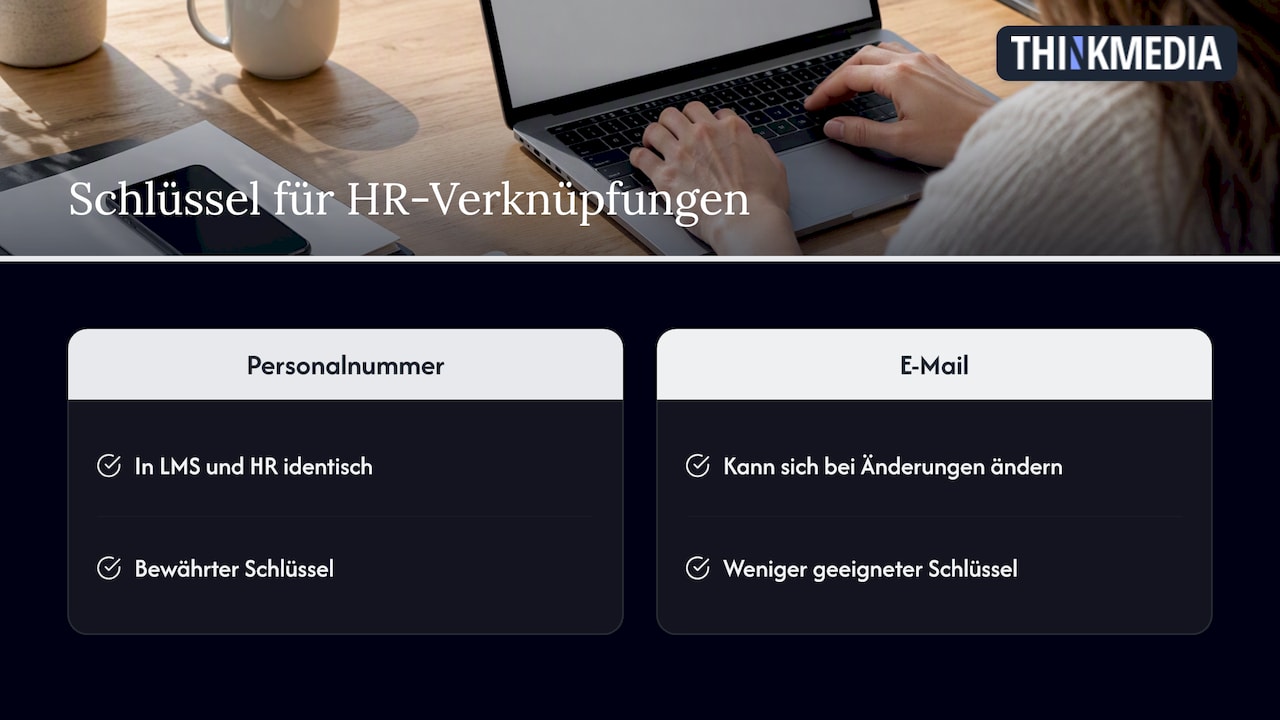
Richtig aussagekräftig werden LMS-Daten, wenn sie mit Stammdaten verknüpft werden, etwa Abteilung, Eintrittsdatum oder Funktion. Damit das gelingt, braucht es einen eindeutigen Schlüssel. Bewährt hat sich die Personalnummer, die in LMS und HR-System identisch geführt wird. E-Mail-Adressen sind als Schlüssel weniger geeignet, weil sie sich bei Namensänderungen oder Umstrukturierungen ändern können.
Für regelmäßige Auswertungen in BI-Werkzeugen lohnt sich ein fester Datenpfad: automatisierter CSV-Export in ein definiertes Verzeichnis oder eine Schnittstelle, die das BI-System direkt abfragt. Manche Detaildaten, etwa feingranulare Fortschrittswerte, sind bei einigen Plattformen nur über die API und nicht über den Standardexport verfügbar. Klären Sie das, bevor Sie ein Dashboard planen.
4.3 Typische Aufbereitungsschritte
- Doppelte Einträge entfernen (z. B. mehrere Versuche derselben Person)
- Ausgeschiedene Mitarbeitende kennzeichnen oder herausfiltern
- Kurstitel vereinheitlichen, wenn Kurse im Laufe der Zeit umbenannt wurden
- Fälligkeiten aus Abschlussdatum und Wiederholungsintervall berechnen
- Ergebnisse auf die benötigte Aggregationsebene verdichten
4.4 Praxisbeispiel: Überfälligkeitsliste für Führungskräfte
Angenommen, ein Unternehmen mit 800 Mitarbeitenden schult jährlich zum Datenschutz. Vier Wochen vor Ablauf der Frist möchte HR jeder Führungskraft eine Liste der noch offenen Schulungen im eigenen Team schicken. So gehen Sie vor:
- Fristenbericht für den Kurs „Datenschutz" exportieren, gefiltert auf den Status „nicht begonnen" und „in Bearbeitung".
- Nur die Spalten Personalnummer, Kurs, Status und Fälligkeitsdatum auswählen.
- In Excel über die Personalnummer die Führungskraft aus dem HR-Stammdatenexport ergänzen.
- Mit einer Pivot-Tabelle je Führungskraft eine Teilliste erstellen.
- Jede Führungskraft erhält ausschließlich die Daten ihres eigenen Teams.
Das Ergebnis: Führungskräfte können gezielt nachfassen, ohne Einblick in andere Bereiche zu erhalten. Gleichzeitig enthält die Liste keine Informationen über Lernzeiten oder Prüfungsversuche, sondern nur das, was für die Einhaltung der Frist nötig ist.
5. Große Datenexporte beherrschen
In Unternehmen mit mehreren tausend Mitarbeitenden und Dutzenden Kursen entstehen schnell Exporte mit Hunderttausenden Zeilen. Dann brechen Downloads ab, Excel wird langsam und Auswertungen werden fehleranfällig.
5.1 Strategien für große Datenmengen
- In Etappen exportieren: Monat für Monat oder Gesellschaft für Gesellschaft statt alles in einer Datei.
- Inkrementell arbeiten: Nach dem ersten Vollexport nur noch neue oder geänderte Datensätze seit dem letzten Export abrufen.
- Spalten reduzieren: Jede überflüssige Spalte vervielfacht die Dateigröße.
- Außerhalb der Kernzeit exportieren: Große Exporte belasten das System. Plant man sie in ruhigen Zeiten, bleibt die Plattform für Lernende schnell.
- Für Analysen das passende Werkzeug wählen: Für sehr große Tabellen sind Datenbanken oder BI-Tools besser geeignet als eine einzelne Excel-Datei.
5.2 Datenqualität sichern
Bei großen Datenmengen fallen Fehler weniger auf. Legen Sie deshalb feste Kontrollpunkte fest: Zeilenzahl im Vergleich zum Vormonat, Anzahl aktiver Nutzer im Vergleich zum HR-System und eine Stichprobe einzelner Datensätze. Dokumentieren Sie zudem, mit welchen Filtern ein Bericht erstellt wurde. Nur so lässt sich eine Zahl auch in sechs Monaten noch nachvollziehen.

6. Datenschutz und Mitbestimmung beim Export von Lerndaten
Lerndaten sind Beschäftigtendaten. Wer sie exportiert, verlässt die geschützte Umgebung des LMS und trägt Verantwortung dafür, was mit der Datei passiert.
6.1 Was der Arbeitgeber wissen darf
In der datenschutzrechtlichen Fachdiskussion hat sich eine klare Linie herausgebildet: Der Arbeitgeber darf erfahren, ob eine Schulung erfolgreich abgeschlossen oder nicht bestanden wurde und ob eine Frist eingehalten wurde. Detaillierte Daten zu Lernfortschritt, Lerntempo oder Wiederholungsraten einzelner Personen gelten dagegen als unzulässig, weil sie Kontrolldruck erzeugen. Diese Einschätzung stammt aus dem Jahr 2016 und bezog sich noch auf das damalige Bundesdatenschutzgesetz. Der Grundgedanke der Erforderlichkeit gilt jedoch unverändert. Klären Sie die konkrete Ausgestaltung mit Ihrer oder Ihrem Datenschutzbeauftragten.
Für den Export bedeutet das:
- Personenbezogene Exporte auf Abschluss, Bestehen, Datum und Frist beschränken.
- Qualitätsanalysen zu Lernzeiten oder Fragen nur aggregiert auf Kurs- oder Gruppenebene durchführen.
- Zugriffe auf Exportfunktionen auf wenige berechtigte Rollen begrenzen.
- Löschfristen für exportierte Dateien festlegen, genauso wie für die Daten im LMS selbst.
Was Unternehmen bei der Auswahl und Konfiguration der Plattform beachten sollten, beschreibt unser Beitrag LMS DSGVO-konform einsetzen.
6.2 Den Betriebsrat frühzeitig einbinden
Ein LMS, das Daten über Mitarbeitende auswertet, ist in vielen Betrieben ein Thema für den Betriebsrat. Das betrifft gerade die Frage, welche Berichte erstellt und an wen sie weitergegeben werden. Eine Betriebsvereinbarung, die Berichtstypen, Empfänger und Löschfristen festlegt, schafft Klarheit für alle Beteiligten. Wann eine Zustimmung erforderlich ist, erklärt unser Artikel zur Zustimmung des Betriebsrats beim E-Learning.
7. Berichte für Nachweis und Erfolgskontrolle nutzen
Exporte sind kein Selbstzweck. Für HR und L&D erfüllen sie zwei zentrale Aufgaben: Sie belegen, dass Pflichten erfüllt wurden, und sie zeigen, wo Schulungsprogramme besser werden können.
7.1 Nachweise für Pflichtschulungen
Bei Unterweisungen zur Arbeitssicherheit, Datenschutzschulungen, Compliance-Trainings oder Schulungen zur IT-Sicherheit müssen Unternehmen im Ernstfall zeigen können, wer wann geschult wurde. Ein exportierter und archivierter Bericht ist dafür eine solide Grundlage. Bewährt hat sich:
- ein Stichtagsexport pro Schulungsrunde, abgelegt als PDF und als CSV
- eine klare Benennung der Dateien, etwa „2026-Q4_Datenschutz_Abschluesse_Gesamt"
- die Ablage zusammen mit dem Kursinhalt in der damaligen Version, damit nachvollziehbar bleibt, was geschult wurde
Welche Anforderungen an Nachweise im Einzelnen gelten, lesen Sie in unserem Leitfaden Schulungsnachweise rechtssicher führen. Einen Überblick über die Themen, die regelmäßig nachgewiesen werden müssen, bietet der Praxisleitfaden zu gesetzlichen Pflichtschulungen für Mitarbeiter.
7.2 Erfolgskontrolle für L&D
Für die Weiterentwicklung von Schulungsprogrammen sind aggregierte Berichte am wertvollsten. Drei Fragen helfen bei der Auswertung:
- Erreichen wir alle? Abschlussquoten je Bereich zeigen, wo Erinnerungen, Zeitfenster oder Zugänge nicht passen.
- Funktioniert der Inhalt? Hohe Durchfallquoten bei einer bestimmten Prüfungsfrage deuten auf unklare Inhalte oder missverständliche Formulierungen hin. Mehr dazu im Beitrag zu Prüfungen in Pflichtschulungen.
- Planen wir vorausschauend? Ablaufende Zertifikate zeigen, wann die nächste Schulungswelle ansteht und welche Kapazitäten nötig sind.
Berichten Sie Ergebnisse an die Geschäftsführung kompakt: eine Seite mit Quoten, Trends und den drei wichtigsten Maßnahmen wirkt mehr als eine Tabelle mit tausend Zeilen.
Unsere Sicht auf LMS-Berichte
Aus unserer Arbeit mit HR- und L&D-Teams wissen wir: Die meisten Probleme mit Berichten entstehen nicht beim Export, sondern davor. Wenn Kurse nicht klar strukturiert, Fristen nicht hinterlegt und Nachweise nicht von Anfang an mitgedacht sind, hilft auch die beste Exportfunktion wenig.
Deshalb setzen wir auf Schulungen, bei denen Zertifikate, Reporting und rechtssichere Nachweisdokumentation fester Bestandteil sind. Ein Bericht soll eine Frage in wenigen Minuten beantworten: Wer ist geschult, wer nicht, und bis wann muss was passieren?
Gleichzeitig sind wir überzeugt, dass gutes Reporting den Lernenden dient. Wer Daten sparsam und zweckgebunden auswertet, schafft Vertrauen. Und Vertrauen ist die Grundlage dafür, dass Mitarbeitende Schulungen nicht als Kontrolle, sondern als Chance zur Weiterentwicklung erleben.
Sebastian
Pflichtschulungen mit Nachweis aus einer Hand
Mitarbeiterschulung bietet digitale Mitarbeiterschulungen für Unternehmen, von IT-Sicherheit mit NIS2-Anforderungen über Compliance & Code of Conduct und das Allgemeine Gleichbehandlungsgesetz bis zur Arbeitssicherheit und zu Kursen rund um Künstliche Intelligenz. Zu den Kursen gehören interaktive Lerninhalte, Zertifikate, Reporting und eine rechtssichere Nachweisdokumentation.

Auf Wunsch passen wir Kurse an Ihr Unternehmen an oder stellen sie als White-Label-Lösung bereit, abgerechnet zum Beispiel über Jahreslizenzen. Verschaffen Sie sich einen Überblick über alle digitalen Mitarbeiterschulungen und sprechen Sie uns zu Ihren Anforderungen an Berichte und Nachweise an.
Checkliste für Ihren nächsten LMS-Export
- [ ] Zweck des Berichts in einem Satz formuliert
- [ ] Berechtigung und Empfängerkreis geklärt
- [ ] Passenden Berichtstyp gewählt
- [ ] Filter für Zeitraum, Kurse, Gruppen und Status gesetzt
- [ ] Nur erforderliche Spalten ausgewählt
- [ ] Format und Zeichensatz festgelegt (CSV mit UTF-8, XLSX oder PDF)
- [ ] Zeilenzahl und Stichprobe geprüft
- [ ] Datei zugriffsgeschützt abgelegt und Löschfrist notiert
- [ ] Filterkriterien für die spätere Nachvollziehbarkeit dokumentiert
Häufige Fragen
Wie exportiere ich Daten aus einem LMS?
Öffnen Sie im Administrationsbereich die Berichte, wählen Sie den Berichtstyp, setzen Sie Filter für Zeitraum, Kurse und Gruppen und starten Sie den Export im gewünschten Format. Größere Exporte werden häufig im Hintergrund erstellt und anschließend zum Download bereitgestellt. Prüfen Sie die Datei danach kurz auf Zeilenzahl und korrekte Umlaute.
Welches Format eignet sich am besten für Excel?
Wenn Ihr System XLSX anbietet, öffnen Sie die Datei direkt in Excel. Bei CSV nutzen Sie besser die Importfunktion von Excel statt eines Doppelklicks, damit Zeichensatz, Trennzeichen und Datentypen stimmen. So bleiben auch Umlaute und führende Nullen in Personalnummern erhalten.
Darf HR den Lernfortschritt einzelner Mitarbeitender auswerten?
Abschluss, Bestehen und Fristeinhaltung darf der Arbeitgeber nach verbreiteter Auffassung erfahren. Detaillierte Daten zu Lerntempo oder Wiederholungen einzelner Personen gelten dagegen als problematisch. Werten Sie solche Daten nur aggregiert aus und stimmen Sie das Vorgehen mit Datenschutzbeauftragten und Betriebsrat ab.
Wie lange sollten exportierte Schulungsnachweise aufbewahrt werden?
Das hängt vom Schulungsthema und den jeweils geltenden Vorgaben ab. Legen Sie für jede Art von Nachweis eine feste Aufbewahrungs- und Löschfrist fest und dokumentieren Sie diese. Ihre Datenschutzbeauftragten und die Fachkraft für Arbeitssicherheit helfen bei der Festlegung.
Was tun, wenn ein Export abbricht oder unvollständig ist?
Teilen Sie den Export in kleinere Pakete, etwa nach Monat, Kurs oder Gesellschaft, und reduzieren Sie die Spaltenauswahl. Planen Sie große Exporte außerhalb der Kernzeit. Vergleichen Sie anschließend die Summe der Zeilen mit der Trefferzahl im LMS, um Lücken sicher auszuschließen.
Quellen
- LDB LIMS Manual: Export data from query reports
- LDB LIMS Manual: Results table
- Dr. Datenschutz: Überwachung am Arbeitsplatz: Online-Schulung vs. Datenschutz